
Le Net des Lettres • Notes de lecture [ nouvelle version en septembre 2021 : NDL 2.0 ]
Logiciel Notes de lecture (NDL), auteur : Anne-Marie Mortier.
Notes de lecture
Astuces, foire aux questions…
Compléments à la documentation…
 Supprimer les lignes vides à la fin des notes et des citations
Fiche-livre – Champs à saisir selon la nature de l'ouvrage :
NDL-exemplesLivres.pdf
Astuces
Afficher une page web directement à partir d'une rubrique NDL
Forcer la fermeture de la fenêtre courante quand on ouvre un autre fichier
Spécial versions Windows : optimiser la fenêtre active
FAQ
Comment faire une sauvegarde de ma base de données NDL ?
A quoi sert la rubrique "Catégorie" puisqu'il y a une rubrique "Mots clés" ?
Je voudrais me faire deux bases de données différentes, c'est possible ?
Je veux commencer une nouvelle base de données : comment obtenir un dossier NDL sans aucune donnée ?
Je voudrais adapter Notes de lecture à mes propres besoins. Comment faire ?
Supprimer les lignes vides à la fin des notes et des citations
Dans le fichier NOTES, la commande "Supprimer les lignes vides en fin de champ" du Menu "Scripts" permet de supprimer toutes les lignes vides à la fin du champs "Notes" et du champ "Citations" : cela évite les espaces verticaux inutiles et disgracieux à l'impression ou dans les RTF.
Se mettre sur le modèle "Fiche entière avant d'utiliser cette commande
Afficher une page web directement à partir d'une rubrique NDL

Forcer la fermeture de la fenêtre courante quand on ouvre un autre fichier
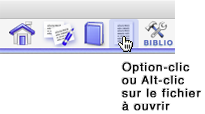
Quand dans les préférences de fenêtres on a choisi l'option "Empiler les fenêtres des fichiers ouverts", on peut tout de même forcer la fermeture de la fenêtre courante quand on affiche un autre fichier :
Il suffit de maintenir la touche Option (Mac) ou Alt (Windows) quand on clique sur l'icône du fichier que l'on veut afficher.
Spécial versions Windows : optimiser la fenêtre active
Dans tous les fichiers : la commande "Optimiser les fenêtres" du menu "Scripts" permet de redimensionner la fenêtre au maximum nécessaire, dans les limites de l'écran.
Je voudrais mettre dans Notes de lecture des notes qui ne portent pas sur un ouvrage (notes de cours, cogitations sur un thème qui m'intéresse…) Comment faire ?
Rien de plus simple, il faut juste tricher un peu…
Saisissez dans le fichier LIVRES une fiche qui ne correspond pas à un vrai livre, mais au cours ou au thème que vous voulez annoter. Par exemple, un livre avec juste « Moi » comme auteur, et « Mes notes sur… » comme titre :

Comment faire une sauvegarde de ma base de données NDL ?
Le plus simple est de faire une copie du dossier qui contient votre base de données ou de le zipper, mais cette méthode est déconseillée si vous utilisez la version "logiciel autonome", car dans ce cas le dossier est très lourd. (Il contient, en plus de la base de données elle-même, les fragments du logiciel FileMaker nécessaires au fonctionnement de NDL).
C'est pourquoi NDL comprend un système de sauvegarde spécifique : plus léger, il permet d'enregistrer toutes vos données (y compris vos préférences) au sein d'un fichier unique, nommé SauvegardeNDL.xml. Ce fichier prend peu de place et il est indépendant de la base de données — vous pouvez donc le copier ensuite sur un CD ou une clé USB pour plus de sécurité. En cas de problème, vous pourrez recharger le contenu du document "SauvegardeNDL.xml" dans la base de données.
Si vous voulez conserver plusieurs sauvegardes correspondant à différentes étapes de votre travail, vous pouvez renommer le fichier de sauvegarde. Il faudra juste lui redonner son nom d'origine ("SauvegardeNDL.xml") si vous devez le recharger par la suite.
Notez qu'au chargement d'une sauvegarde, Notes de lecture vous demandera si vous voulez remplacer vos données par celle de la sauvegarde, ou seulement ajouter les données de la sauvegarde aux données actuelles. Vous pouvez ainsi utiliser le principe des sauvegardes pour transmettre ses données à un autre utilisateur NDL, à condition qu'il utilise la même version que la vôtre.
Pour enregistrer une sauvegarde : afficher les utilitaires et cliquer sur "Sauvegarder la base de données". NDL fabriquera le fichier SauvegardeNDL.xml et le placera dans le sous-dossier temp de Notes de lecture. (Attention, s'il y avait déjà un fichier du même nom à cet endroit, il sera supprimé et remplacé par la nouvelle sauvegarde).
Pour recharger une sauvegarde : replacer le fichier SauvegardeNDL.xml dans le sous-dossier "temp" de votre dossier NDL et lancer l'utilitaire "Charger une sauvegarde".
Attention : si le fichier de sauvegarde avait été renommé, pensez à lui redonner son nom d'origine ("SauvegardeNDL.xml") avant de charger la sauvegarde, sinon NDL ne le reconnaîtra pas.
À quoi servent les champs "code" ? Est-ce que je suis obligé de saisir un code pour chaque livre et chaque article ?
Les codes sont des rubriques qui permettent de relier une fiche d'un fichier à une fiche d'un autre fichier. Par exemple pour les articles, NDL n'a pas vos connaissances, il ne peut pas deviner tout seul à quel ouvrage appartient un article. Alors on lui indique en saisissant dans la fiche de l'article le code du livre correspondant.
En pratique : il faut obligatoirement donner un code au livre quand vous voulez pouvoir enregistrer un article ou une fiche de lecture pour ce livre. En revanche rien ne vous y oblige pour les ouvrages auquels vous ne rattachez aucun article ni aucune note.
Quant aux articles, ils ont obligatoirement un code composé du code du livre auquel ils appartiennent + d'un code propre à l'article, ce dernier permettant à NDL de distinguer les différents articles d'un même livre.
A quoi sert la rubrique "Catégorie" puisqu'il y a une rubrique "Mots clés" ?
Les mots clés sont prévus pour faciliter les recherches : a priori, ils décrivent le contenu du livre ou de l'article.
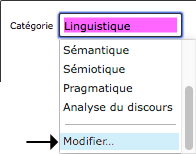
La rubrique catégorie est surtout utile pour regrouper les références lors des impressions et des exports. (C'est l'usage pour les bibliographies abondantes, celle d'une thèse par exemple).
C'est bien entendu à vous de décider des catégories pertinentes, celles qui sont dans NDL au départ n'étant là que pour l'exemple.
Pour modifier la liste des catégories : affichez la fiche entière de n'importe quel livre, cliquez dans la rubrique "Catégorie" et choisissez l'option "Modifier…" tout en bas de la liste, comme sur l'image ci-dessus.
Je voudrais avoir deux bases de données NDL différentes, c'est possible ?
Pas de problème : il suffit que vous ayez deux dossiers NDL distincts. (Important : vous pouvez renommer chaque dossier NDL comme vous l'entendez, mais surtout ne changez jamais le nom des fichiers qu'il contient).
Un inconvénient, toutefois, si vous utilisez la version "logiciel autonome" : l'encombrement du disque dur, vu que dans ce cas chaque dossier NDL contient, en plus de la base de données, des composants FileMaker très gourmands en Ko…
Je veux commencer une nouvelle base de données : comment faire pour obtenir un dossier NDL sans aucune donnée ?
Si vous voulez conserver votre base NDL actuelle et en créer une nouvelle :
1) Fermer la base de données actuelle si elle est ouverte.
2) Faire une copie du dossier NDL tout entier.
3) Ouvrir la base de donnée contenue dans ce 2e dossier, afficher les utilitaires et cliquer sur "Vider la base de données".
Si vous voulez seulement vider votre base de données NDL :
Ouvrir la base de données, afficher les utilitaires et cliquer sur "Vider la base de données".
Je voudrais adapter Notes de lecture à mes propres besoins. Comment faire ?
C'est possible avec la version "standard" (base de données FileMaker normale), mais pas avec la version "logiciel autonome".
Le principe :
Par défaut, NDL est partiellement "protégé" pour éviter les erreurs de manipulation et alléger l'interface utilisateur. Pour modifier le logiciel, il faut démarrer avec le mot de passe autorisant toutes les modifications.
Pour cela, il suffit d'ouvrir le fichier Accueil en enfonçant une touche du clavier :
- touche Option (alt) sur Macintosh,
- touche Majuscule sous Windows.
Cela provoque la demande d'un nom d'utilisateur et d'un mot de passe au démarrage. Celui qui donne tous les droits est : admin (sésame idem).
Mais attention :
Si vous ajoutez/modifiez des rubriques ou des modèles directement dans les fichiers de NDL, vous ne pourrez plus faire de mises à jour dans le futur - sauf à perdre toutes vos modifications.
(En revanche, en cas d'ajout de scripts dans les fichiers originaux, vous pourrez les récupérer dans les prochaines versions, FileMaker permettant d'importer des scripts d'un fichier à l'autre).
Astuce pour contourner le problème :
Créez un autre fichier, ajoutez-y les rubriques dont vous avez besoin, et faites un lien entre ce fichier et le fichier NDL original, via sa rubrique "code" :
- rubrique "CodeL" pour le fichier Livres,
- rubrique "CodeFiche" pour le fichier Articles,
- rubrique "CodeFiche" pour le fichier Notes.
De la sorte, vous pourrez faire les futures mises à jour de NDL, sans perdre vos ajouts : il suffira de faire glisser votre fichier personnel dans la nouvelle version.
Dernière mise à jour : le 22 septembre 2021